建立作品库,找到每一首歌
从“全部作品”进入作品库。这里可以按歌名、歌词、风格、人声和平台筛选,也可以用列表、卡片视图查看作品状态。点击一首歌进入它的歌词、版本和本地文件。
- 点“新建歌曲”建立一个独立项目。
- 用搜索和筛选快速定位作品,不必在文件夹中手工翻找。
- 每首歌保留独立的歌词、版本与素材记录。
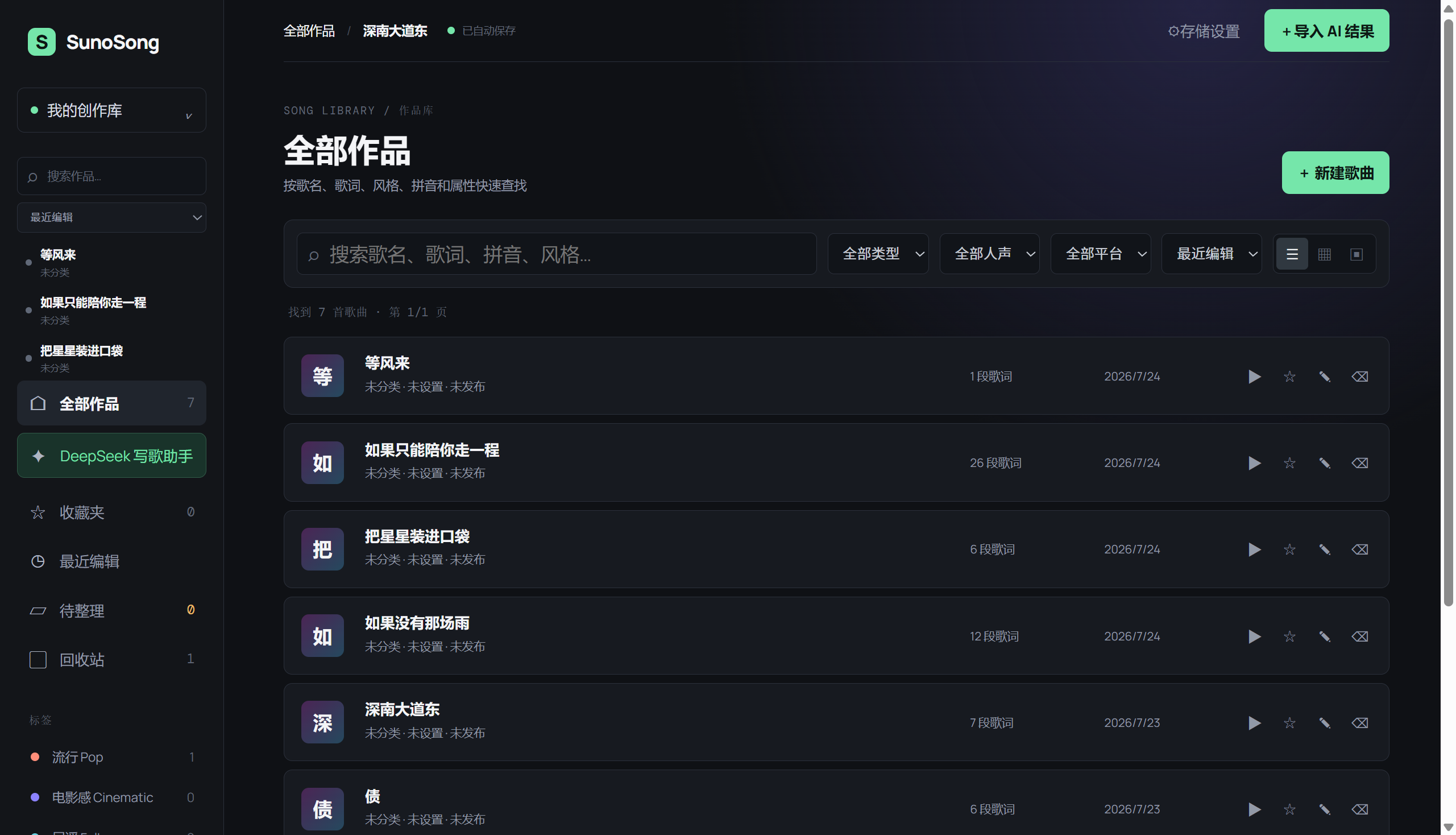 桌面端:全部作品库与检索筛选。
DESKTOP GUIDE / 图文教程
Songroom 的整理、导入、AI 对齐和 LRC 导出都在 Windows 桌面端完成;网页提供视频教程、模型下载建议和版本记录。
从“全部作品”进入作品库。这里可以按歌名、歌词、风格、人声和平台筛选,也可以用列表、卡片视图查看作品状态。点击一首歌进入它的歌词、版本和本地文件。
桌面端:全部作品库与检索筛选。打开作品后,左侧是歌词编辑区,右侧是音乐版本和本地项目文件夹。将 MP3、WAV 或 stems 放入对应版本,后续修改、试听和导出都会留在这首歌的项目目录中。
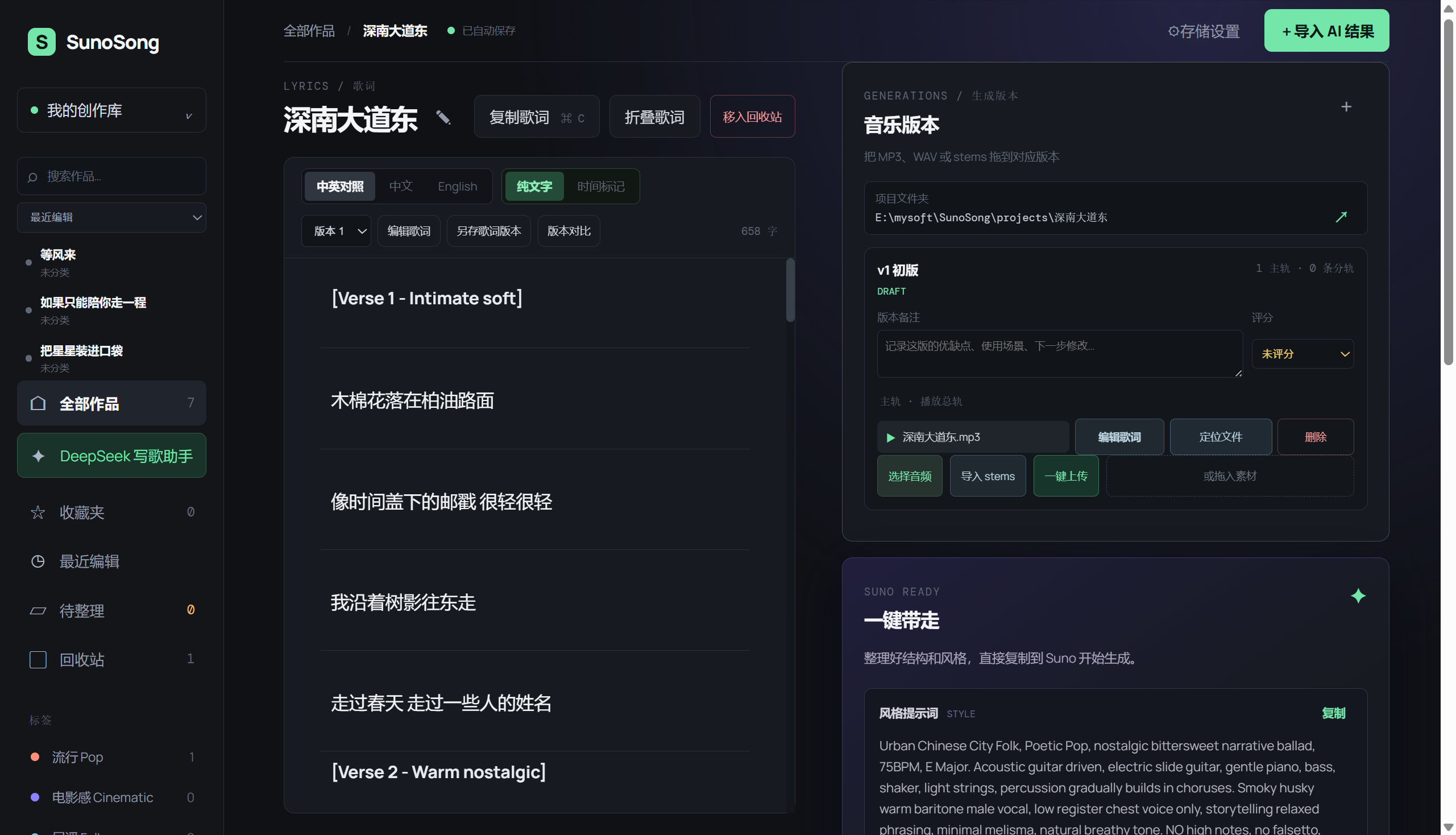 桌面端:单曲工作台,右侧管理版本、主轨和素材。
在“DeepSeek 写歌助手”填写歌名、主题、风格、人声和速度,再选择结构与风格标签。它会把选择组织成可复制的写歌提示词,方便发送到你的创作工具;生成结果再导入对应 Songroom 项目。
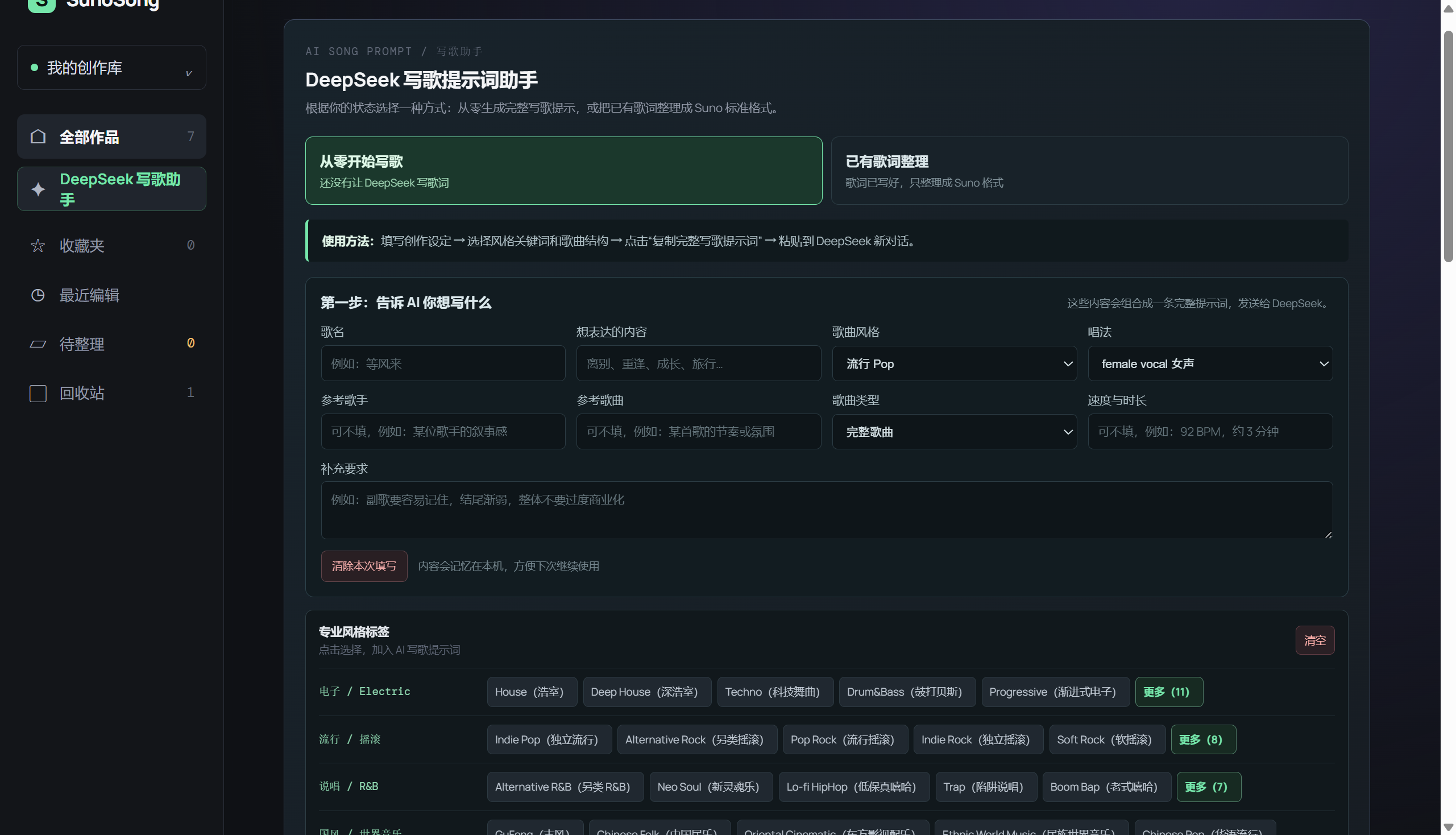 桌面端:写歌提示词、歌曲结构与风格标签。
在音频版本旁点击“编辑歌词”。选择模型和语言后先执行 AI 精准对齐,再检查每一行的起止时间。每一句都可以取开始/结束时间、以 0.1 或 0.5 秒微调、锁定,最后保存为标准 LRC。
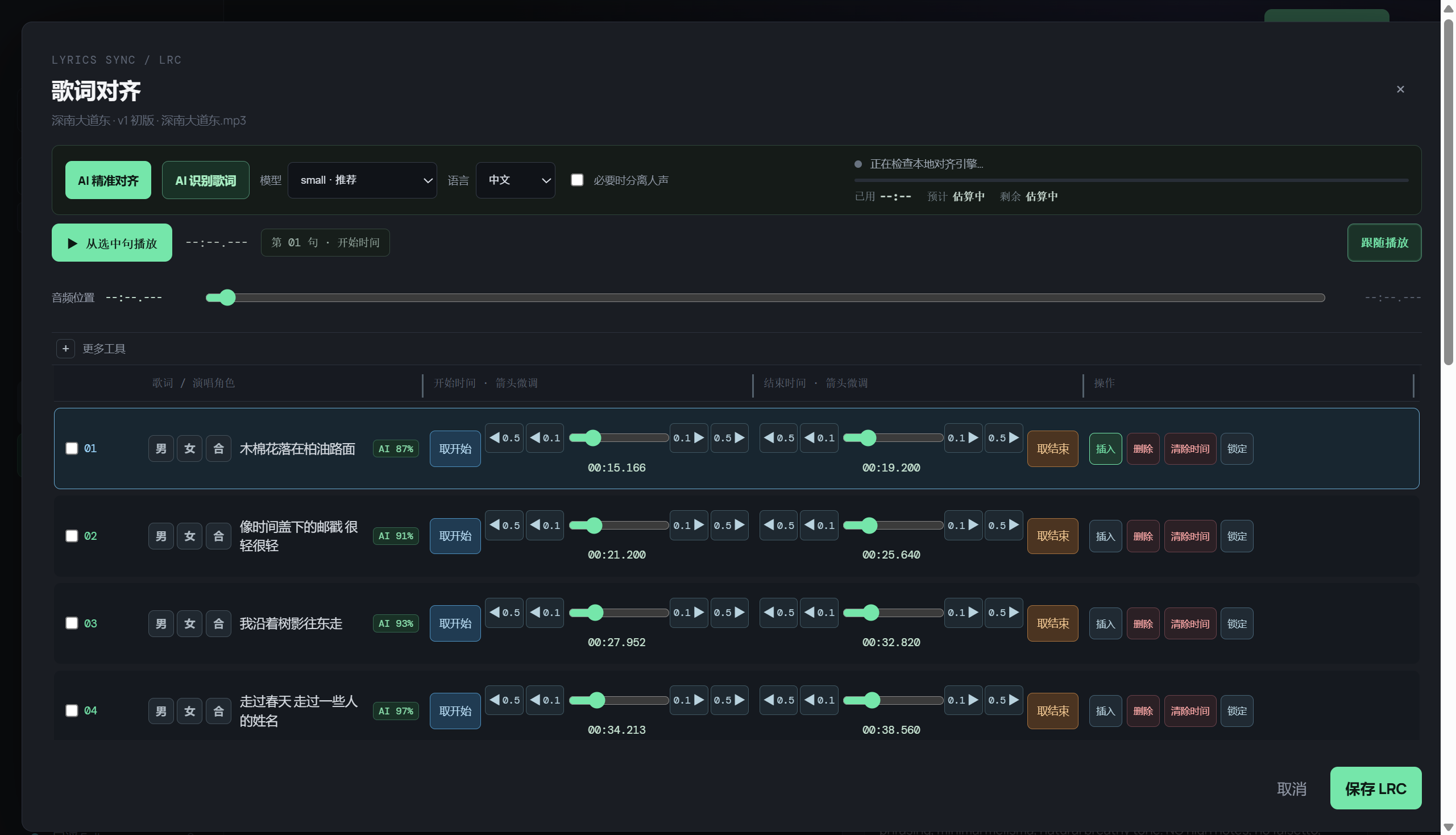 桌面端:AI 置信度、起止时间与逐句微调工具。